

WordPressのテーマを決めて自分なりにカスタムしてみましょう!
初心者目線で書いていきますので少しでも参考になればうれしいです。

反面『簡単に作れるのかな??』『どうやって作ったらいいのかな』『難しそう・・・』『センスないからな・・・』
色々と迷ったり悩んだりすることもあると思います。
でも大丈夫です!
WordPressには数多くのデザインがあり、デザインも自由にできるので初心者でもある程度はWordPressで簡単にデザインできちゃいます!
それでは早速サイトの軸となる『サイトテーマ』を決めるところから始めていきましょう!
※本記事で紹介している情報は執筆時点のもので、閲覧時点では変更になっている場合がございます。
ご利用の環境(ブラウザ、サーバー、プラグイン、テーマ、またはそのバージョンや設定、WordPress本体のバージョンや設定など)によっては本記事の通りに動作しない場合がございます。
あらかじめご理解いただければ幸いです。
Step1: サイトの “テーマ” 決め

まずはサイト運営の軸となるテーマ(サイトのジャンル)を決めることから始めていきます!
あなたがWordPressで運営したいサイトがネットショップなのか、ブログ(日記)での情報発信なのか、ホームページ(サイト型)制作なのかでおおよそのテーマ/デザインが決まってくるのではないでしょうか。
- 私は個人ブログを配信しているので、『 デザイン < コンテンツ 』になるように設計しました
- 初めの頃は特に “デザインはシンプル” を意識し立ち上げました
コンテンツが充実したらサイトのデザインを一新してもいいかなとも思っています。
Step2: テーマが決まったら “デザイン” を決める

まずは色々なホームページやブログのデザインを見ること!です。
『こんなホームページがいいな』『あのデザインにしてみたいな』『装飾どうやってやるんだろ』をイメージしながら、いろいろなホームページ/ブログを見ていくことをお勧めします。
洗練された数多くのデザインを見ることで『あーしたいな』『こーしたいな』という意欲がどんどん沸いて、イメージが膨らんでいきますよ!
迷うタイプの方!
あまり多くのデザインを見すぎると悩む結果になる場合があります。十分ご注意を!!
ブログで大事なのはテーマよりもコンテンツなのであまり深く考えすぎないようにいきましょう。
サイトのデザインを決めるうえで簡単に多くのホームページを紹介されているこちらのホームぺージで紹介されていたデザインを参考にさせてもらった記憶があります。
※今はシンプルなデザインに変更しています。
『しごとFUNくらぶ』
300サイト以上も素敵なホームページ・ブログデザインが掲載されていますのでご自身のサイト作成の参考にしてみみるといいアイデアが思い浮かぶかもしれません。


ホームページ(サイト型)の要素が強い、もしくはホームページ(ブログ型)メインのサイトなど、サイトのデザインは様々ありますが、何をするためのホームページかという部分が重要になってくると思います。
- ホームページそのものは企業が販売する商品やサービス紹介の媒体(ネット上の看板)になっていることが多い
- ブログは『Web-log』から派生した言葉で、履歴や記録という意味を持っています。ブログにおいては日記やコンテンツの発信をすることが”情報発信”につながっています
- 最近では『Video-log』という言葉もあり、動画での日記や情報発信なんかも有名になってきています。【You tubeでもこのVlogを残されている方が多くみられます】
企業の商品やサービス紹介向き
販売する商品やサービスをアピールできるようなデザインが多いような気がします。
以下日本の大企業2社のホームページをピックアップしてみました。
【ソフトバンク】
出典:ソフトバンク
【ユニクロ】
出典:ユニクロオンラインストア
※2022年7月22日時点のホームページになります。
シンプルな作りになってますが、サイト型ホームページの特徴としては視覚に訴えてくるデザインが多い印象を受けます。個人的にはこのようなシンプルなデザインは好きです。
個人の場合に多く日記やコンテンツの発信向き
個人でも簡単に始めることができ、その多くは以下の2パターンで成り立っているのではないでしょうか。
自分の得意な分野のみの情報を発信する『特化型ブログ』
いろんな分野の情報を発信したい『雑記型ブログ』
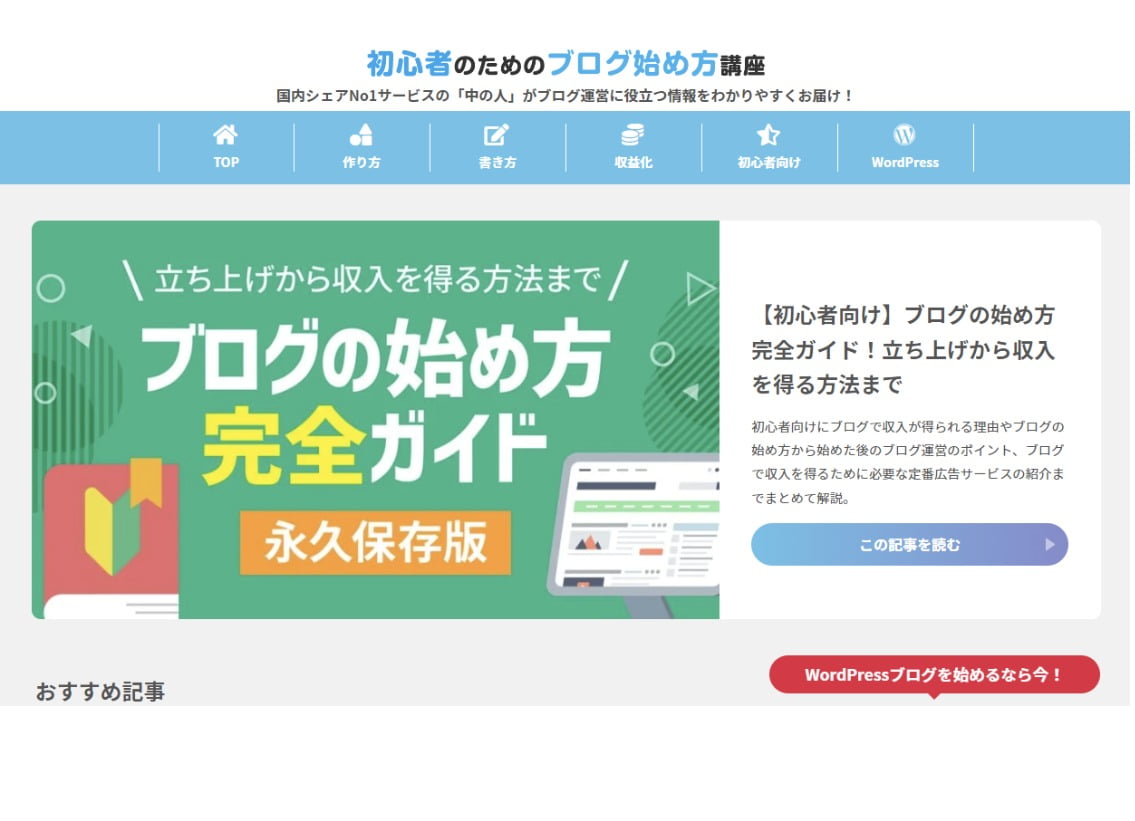 出典:
出典: 出典:
出典:※2022年7月22日時点のホームページになります。
ブログ型ホームページはメインのコンテンツ(発信したい情報)自体がブログで構成されています。
最近は企業が運営するサイト型ホームページにも、1つのコンテンツとして『ブログ』によって情報を発信し、集客につなげているサイトも多くなってきている印象を受けます。
上記の例になりますがサイト型とブログ型ではトップページのデザインに違いがみられるのが特徴の一つかと思いますが、コンテンツがブログでもサイト型のようなホームページも見かけますので一例として参考にしていただけたらと思います。
Step3: サイトデザイン(有料/無料テーマ)の特徴
ホームページにテーマをインストールする為に特徴を知っていきましょう。
作りたいホームページがサイト型かブログ型か、また有料デザインにするか無料デザインにするかもサイト作成のポイントになると思いますので是非参考にしてみてください。
- コスト面
- 無料で始められるので安心
- 物足りなく感じたら有料版にしやすい
- カスタマイズ面
- シンプルな物が多く自分通りのデザインにしていくには勉強が必要
- デザイン<コンテンツという方にはオススメ
- SEO対策面
- 無料版でもしっかりと対策をされているテーマがオススメ
- コスト面
- 価格は数千円~数万円と幅広い価格帯
- 月額もしくは購入のタイプから選べる
- カスタマイズ面
- WEB知識が全くない方でも簡単に始められる
- 高機能かつ多機能
- SEO対策面
- ビジネスの場合は上位検索されることが必須の為効果的
WordPressには無料テーマ(デザイン)と有料テーマ(デザイン)があるのでざっくりと比較してみました。
WordPress無料テーマだけでも人気のテーマがありますので、それぞれ紹介していきます。
私自身どんなWordPressのデザインテーマを導入していいかわからなかったという事もあって、当時の私でも手軽にカスタマイズでき、無料という点に絞り『Cocoon』を利用させてもらっています。
まだまだこのWordPressの無料テーマ『Cocoon』の機能を全て使いこなせてはいないですが、初心者目線でも自由なカスタムができる点に大変魅力を感じています。
現在のWordpressにおける無料テーマは国内外合わせてなんと9802個もあるんですって。私もそんなにあるなんて知りませんでした。※2022年7月22日現時点
さすがに探しきれないですよね!
というわけで4つのテーマ絞りご紹介させていただきます!
①『Cocoon』
 出典:『Cocoon』
インストールするメリットとしては間違いなく“わからないことに対する答えがネットにたくさん紹介されている”ので初心者でも安心して利用できるテーマだと思います!
個人的な意見ですがCocoonをインストールしておけば間違いないと思います。
- デザインがシンプルで使いやすい
- SEO対策もされている
- レスポンシブ対応
- 高速化
- 多機能
- 使いやすいエディター搭載
- 視覚的なカスタマイズを可能に
②『Simplicity2』
 出典:『Simplicity2』
Cocoonの前身でもある『Simplicity2』の特徴と言えばコンテンツを重視しつつもカスタマイズもし易い作りではないでしょうか。
特徴まとめ
- 初心者でも利用しやすいデザイン
- 内部SEO対策済み
- カスタマイズにも優れている
- シンプルで使い勝手がいい
③『Luxeritas』
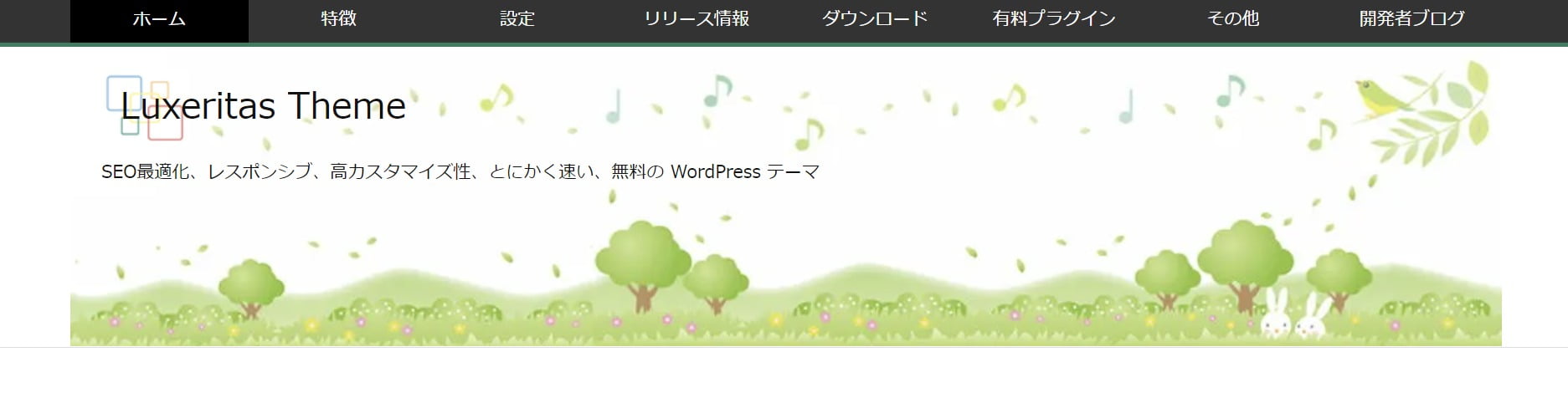 出典:『Luxeritas』
特徴まとめ
- SEO 最適化済み
- レスポンシブ
- 高カスタマイズ性
- 多機能
- 高速表示のための仕組み
- 名前はラテン語の Lux(光)と Celeritas(速)
④『Xeory Extension』
 出典:『Xeory Extension』
Xeory Extension は、ワンコラム型のサイトにコンテンツマーケティング用のブログ機能を搭載したテーマです。
特徴まとめ
- 企業の特徴・サービス紹介・会社情報・お問い合わせが管理画面から設定可能
- SNS・アナリティクス・meta情報が管理画面から簡単に設定可能
- 5パターンのカラーバリエーションがある
- カラムのパターンが選択できる
- レスポンシブ対応
- LP(ランディングページ)の作成も管理画面から出来る
私なりに色々と調べてみた結果を書いていきますので少しでも参考にしてみてください。
①『SANGO』
 出典:『SANGO』
私もよく参考にさせていただいているサルワカさん作成のテーマ『SANGO』
特徴まとめ
- 長居したくなる、居心地の良いデザイン
- 100%レスポンシブル
- 洗練されたブロックテンプレートサイトを用意
- 心地の良いアニメーション
- 内部SEO対策施策済
②『AFFINGER』
 出典:『AFFINGER』
特徴まとめ
- 「稼ぐ」に特化したWordPressテーマ
- 圧倒的、カスタマイズ性能
- 内部SEO施工
- 心地の良いアニメーション
- 内部SEO対策施策済
③『THE THOR』
 出典:『THE THOR』
特徴まとめ
- 圧倒的にSEOに強い
- 美しく・おしゃれで・洗練されたデザイナーズサイト
- 集客・収益化支援システム
- 国内最高水準の高速表示
- SEO対策でライバルの一歩先を行く
④『JIN』
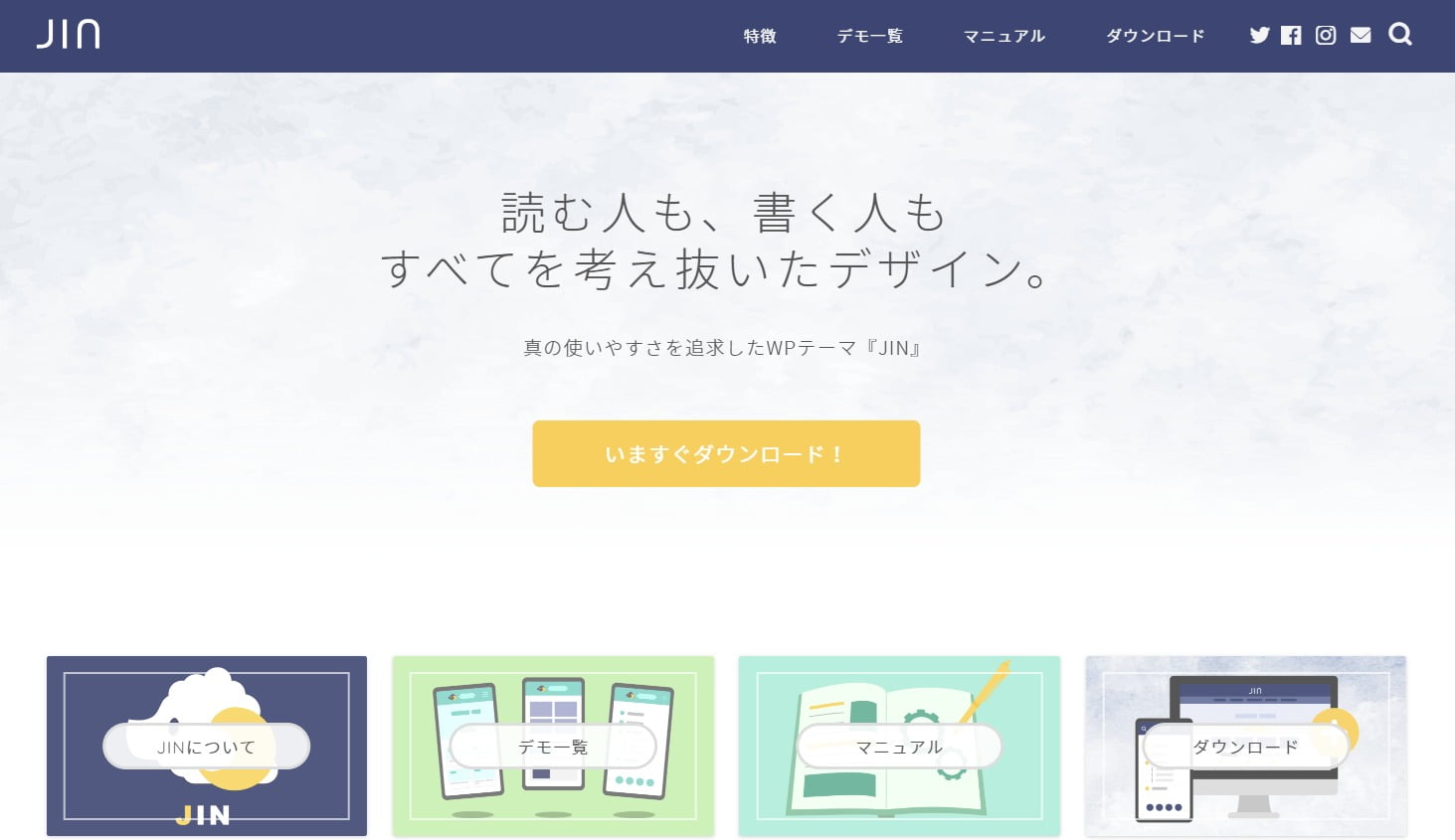 出典:『JIN』
特徴まとめ
- アフィリエイトのノウハウが凝縮されたWordPressテーマ
- 売れるブログ作り
- デザインをボタン1つで「切り替え」できる
- 記事の執筆に役立つ「エディター」が揃っている
- 「収益化」を加速する機能が多数搭載
有料テーマ4選でした!
※個人的な感想というよりはサイトに掲載されている特徴をまとめさせていただいただけなので、参考にしてみてください。
Step4: テーマをインストールしてみよう
無料テーマ/有料テーマのデザインや特徴を見ていただきました。
私の場合はCocoonを使用させていただいているので、Cocoonの公式サイト内にある手順を見ながら進めていきました。
もし、Cocoon以外のテーマで気に入ったものがあればぜひそちらの公式サイト(あれば)を参考にインストールしていってみてください。
テーマのダウンロードからインストールまでの方法は以下のリンクを参照いただいた方がわかりやすいかと思います。
『Cocoon』の公式サイト内で詳しく説明されていますので是非参考に!

最後に
サイトの方向性(テーマ決め)⇒デザインを決め、お好みのテーマはインストールできましたか?
インストールしたらいよいよサイト運営のスタートですね!
自分好みのサイト作りをしていってセキュリティーの強化やSEO対策、記事投稿にやることは多いですが一つ一つやっていきましょう!

コメント